
Kopiere fire sider på én enkelt side
Du kan kopiere fire originalsider på ett enkelt papirark ved å forminske hvert bilde. Fire forskjellige oppsett er tilgjengelige.
-
Når Oppsett 1 (Layout 1) er valgt for 4-på-1-oppsett (4-on-1 layout):
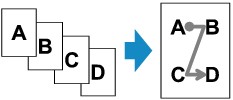
-
Når Oppsett 2 (Layout 2) er valgt for 4-på-1-oppsett (4-on-1 layout):
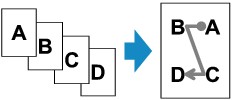
-
Når Oppsett 3 (Layout 3) er valgt for 4-på-1-oppsett (4-on-1 layout):
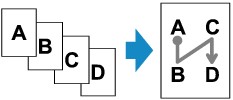
-
Når Oppsett 4 (Layout 4) er valgt for 4-på-1-oppsett (4-on-1 layout):
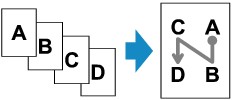
-
Trykk på knappen KOPIER (COPY).
Ventemodusskjermbildet for kopiering vises.
-
Trykk på knappen Meny/Trådløs tilkobling (Menu/Wireless connect).
Skjermbildet Kopimeny (Copy menu) vises.
-
Velg Spesialkopi (Special copy) og trykk så på OK knappen.
-
Velg 4-på-1-kopi (4-on-1 copy), og trykk så på OK knappen.
Hvis en valgt innstilling for sidestørrelse eller medietype ikke kan brukes for 4-på-1-kopiering, vises skjermbildet nedenfor.

-
Velg en sidestørrelse, og trykk så på OK-knappen.
-
Velg en medietype, og trykk så på OK-knappen.
-
-
Angi utskriftsinnstillingene og oppsettet.
Trykk på Meny/Trådløs tilkobling (Menu/Wireless connect)-knappen og bruk deretter

 -knappen til å velge et innstillingselement.
Velg 4-på-1-oppsett (4-on-1 layout), trykk på OK-knappen, og velg deretter oppsettet.
 Merk
Merk-
 (stjerne) på LCD-skjermen angir gjeldende innstilling.
-
-
Legg originaler på platen eller i ADF (automatisk dokumentmater).
-
Bruk
-knappen eller de numeriske knappene for å angi antall kopier. -
Trykk på knappen Svart (Black) eller Farge (Color).
-
Når originalen er lagt på platen:
Når skriveren er ferdig med skanningen av de første tre sidene, vises meldingen nedenfor.

Hvis du skal skanne neste side, legger du arket på platen og trykker på OK-knappen. Skriveren starter skanningen.
Hvis du ikke skal skanne flere ark, trykker du på Svart (Black)-knappen eller Farge (Color)-knappen for å begynne å skrive ut. Skriveren begynner å skrive ut.
Merk-
Du kan legge til kopieringsjobben under utskrift.
-
-
Når dokumentet er lagt i ADF:
Skriveren begynner automatisk å skanne den neste siden når den forrige siden er skannet ferdig.
-
Merk
-
Hvis Minnet er fullt (Memory is full) vises på LCD-skjermen under skanning, angir du utskriftskvaliteten til Standard eller reduserer antallet dokumentark og prøver å kopiere på nytt. Hvis dette ikke løser problemet, angir du utskriftskvaliteten til Utkast (Draft) og prøver å kopiere på nytt.
